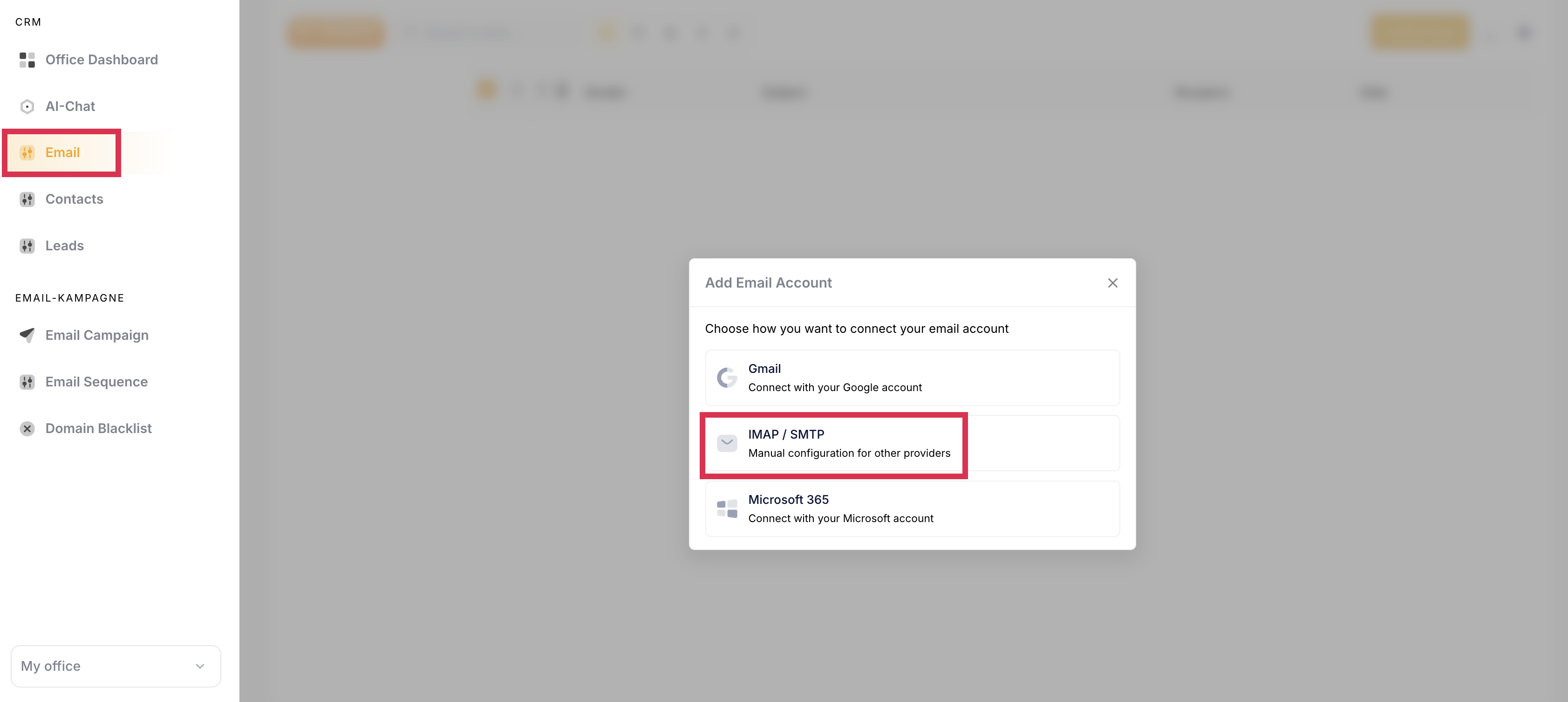
ในบัญชี Wholix ของคุณ ให้นำทางไปยังโมดูล "Email" ทางด้านซ้ายของหน้าจอของคุณ
คุณจะเห็นป๊อปอัปปรากฏบนหน้าจอของคุณ
คลิกที่ "IMAP/SMTP"
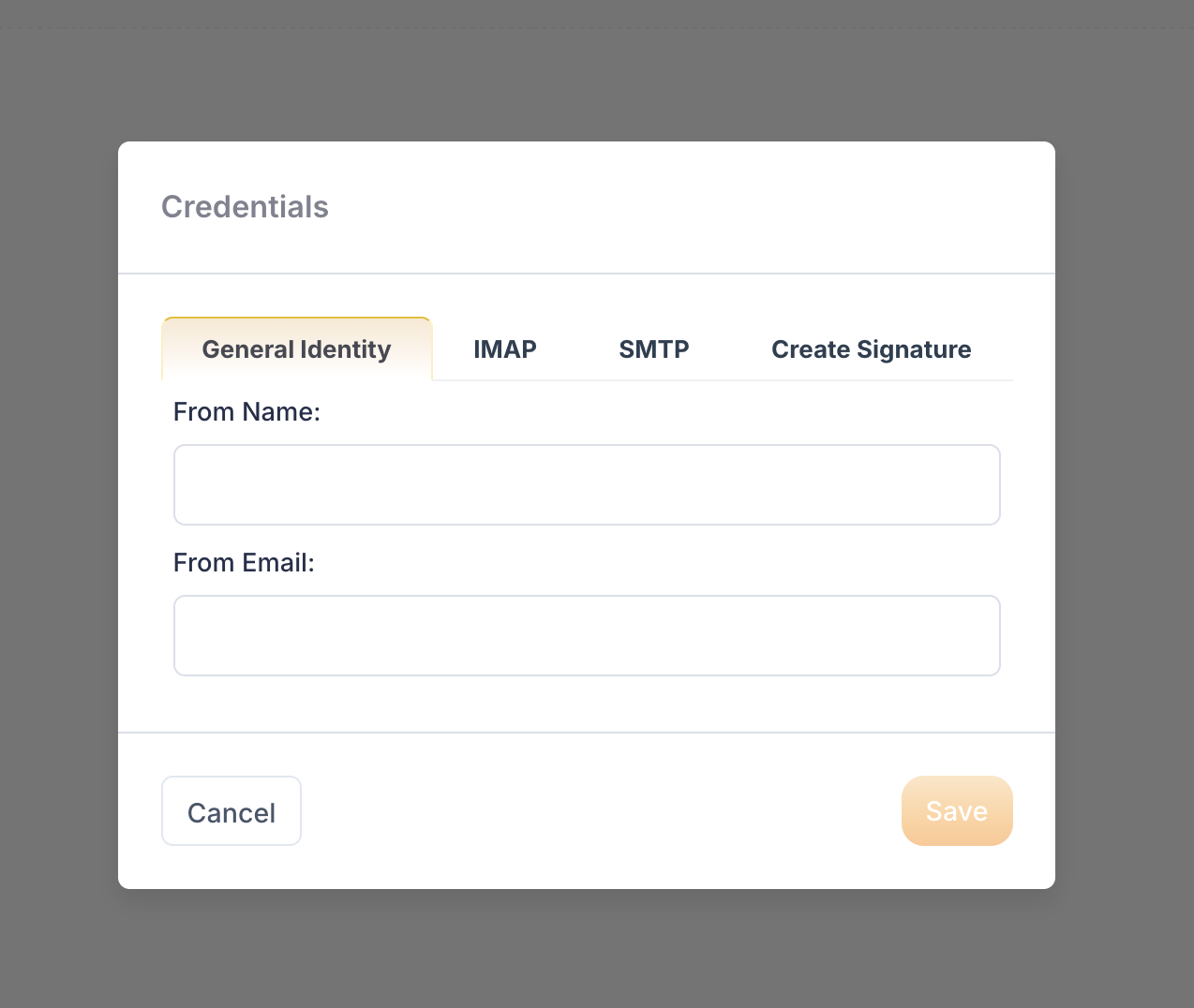
ในช่องข้อความแรก "From Name" ให้พิมพ์ชื่อที่คุณจะใช้ในการส่งอีเมล
ในช่องข้อความที่สอง "From Email" ให้พิมพ์บัญชีอีเมลที่คุณต้องการเชื่อมต่อ
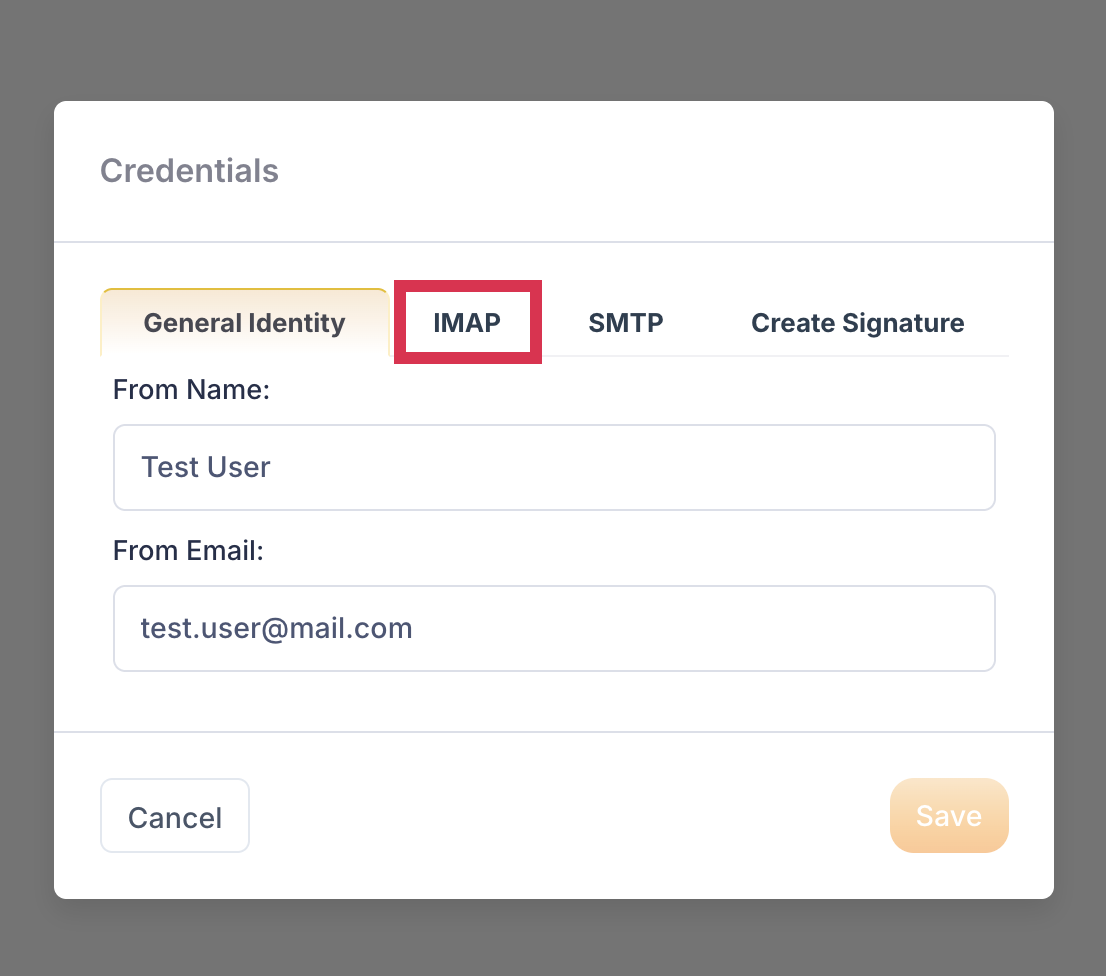
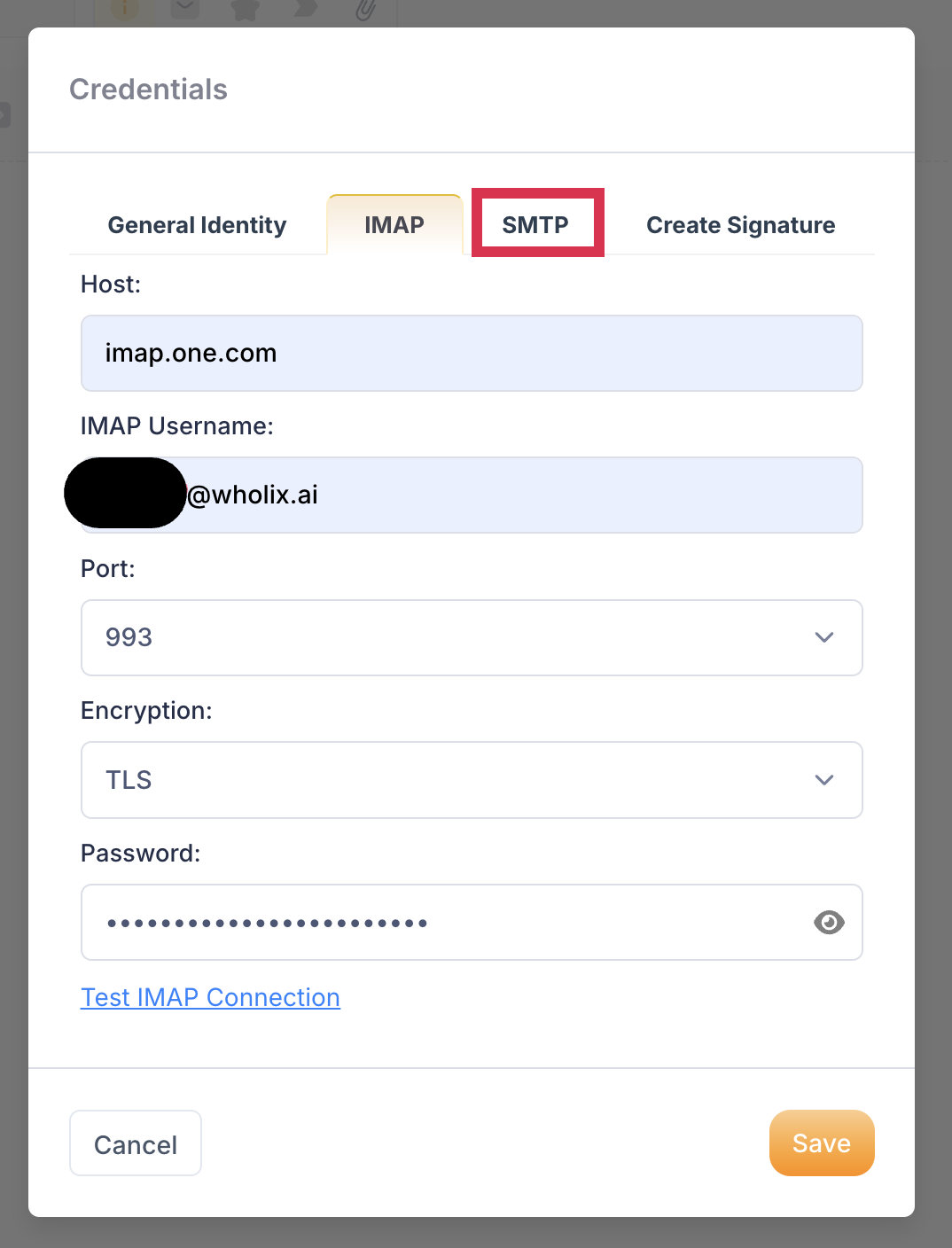
นำทางไปยังส่วน IMAP ที่ด้านบนของป๊อปอัป
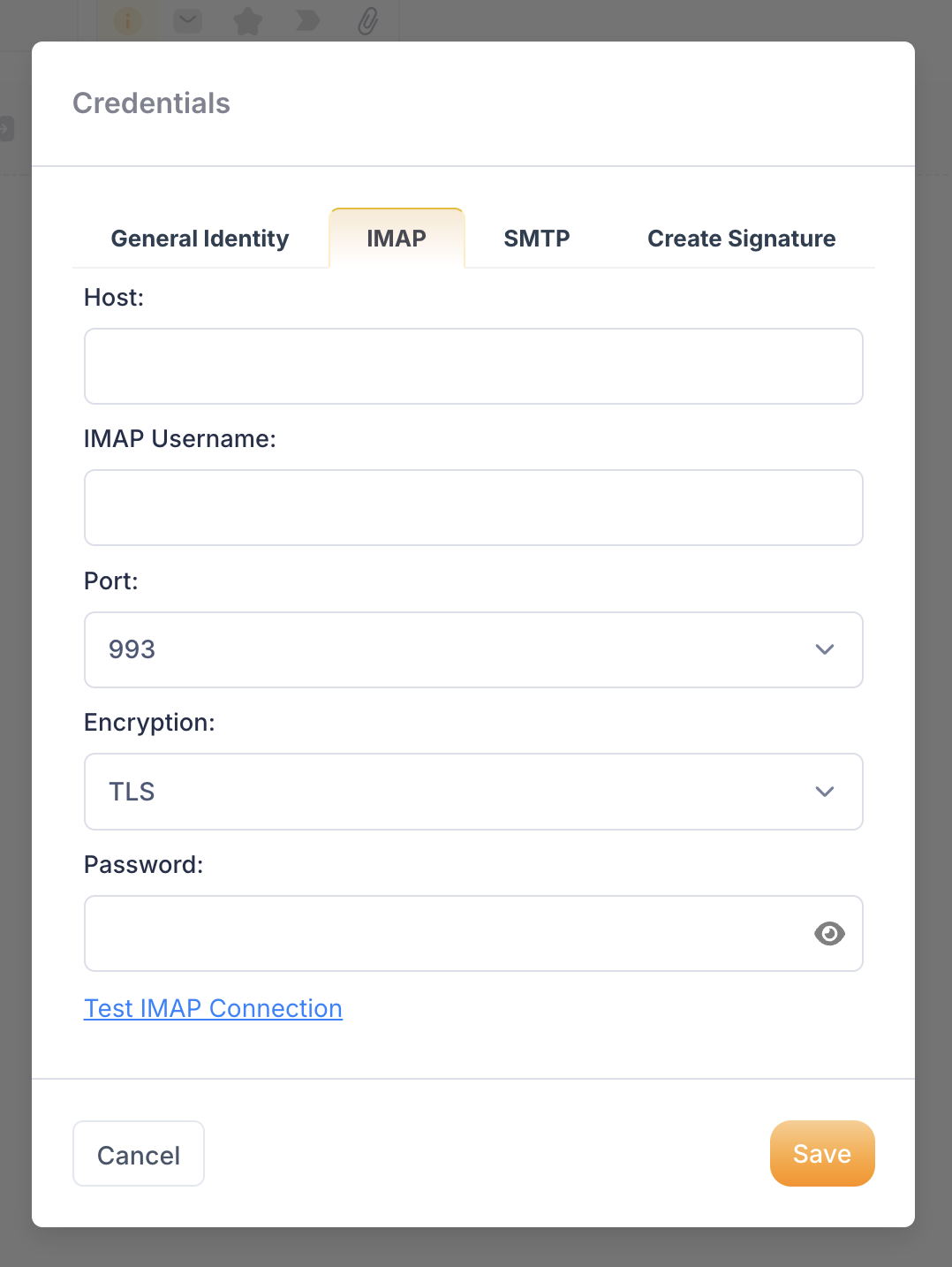
โฮสต์: เนื่องจากชื่อโฮสต์ขึ้นอยู่กับผู้ให้บริการอีเมลของคุณโดยสิ้นเชิง โปรดดูรายการเซิร์ฟเวอร์ IMAP ยอดนิยมนี้ หากผู้ให้บริการของคุณไม่อยู่ในรายการนี้ โปรดค้นหาชื่อโฮสต์ของผู้ให้บริการอีเมลของคุณบนอินเทอร์เน็ต
Strato: imap.strato.de
Ionos: imap.ionos.com
Yahoo Mail: imap.mail.yahoo.com
ชื่อผู้ใช้ IMAP: ป้อนอีเมลที่คุณต้องการเชื่อมต่อ (อีเมลเดียวกับในขั้นตอนก่อนหน้า)
พอร์ตและการเข้ารหัส: โปรดค้นหาการตั้งค่าของผู้ให้บริการอีเมลของคุณ
รหัสผ่าน: ป้อนรหัสผ่านของบัญชีอีเมลของคุณที่คุณพยายามเชื่อมต่อ
คุณสามารถคลิกที่ "ทดสอบการเชื่อมต่อ IMAP" และหากมีไฟสีเขียวติดขึ้น แสดงว่าคุณได้ตั้งค่า IMAP สำเร็จแล้ว
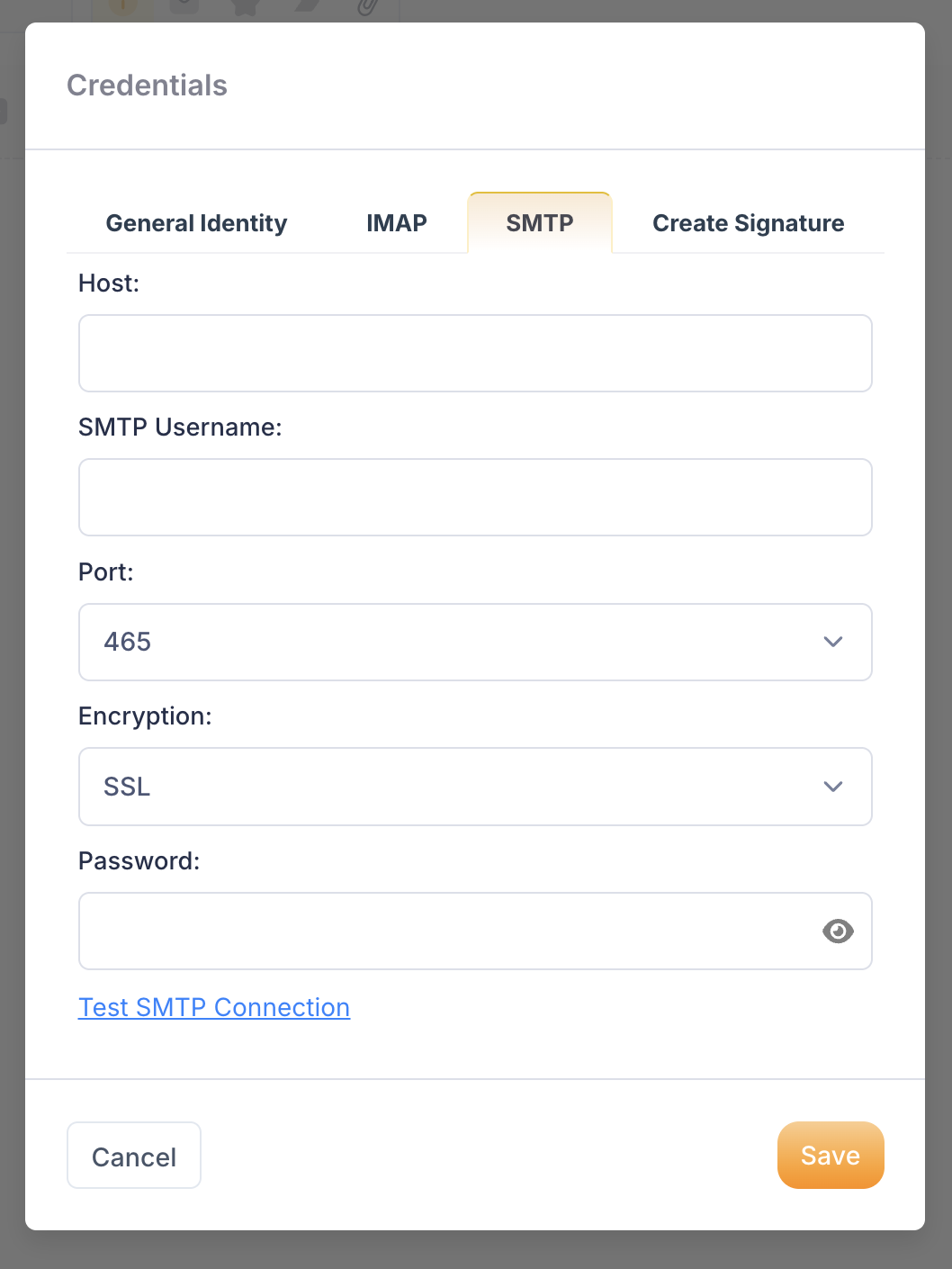
นำทางไปยังส่วน SMTP ที่ด้านบนของป๊อปอัป
Host: เนื่องจากชื่อโฮสต์ขึ้นอยู่กับผู้ให้บริการอีเมลของคุณโดยสิ้นเชิง โปรดดูรายการเซิร์ฟเวอร์ IMAP ยอดนิยมนี้ หากผู้ให้บริการของคุณไม่อยู่ในรายการนี้ โปรดค้นหาชื่อโฮสต์ของผู้ให้บริการอีเมลของคุณบนอินเทอร์เน็ต
Strato: smtp.strato.de
Ionos: smtp.ionos.com
SMTP Username: ป้อนอีเมลที่คุณต้องการเชื่อมต่อ (อีเมลเดียวกับในขั้นตอนก่อนหน้า)
Port & Encryption: โปรดค้นหาการตั้งค่าของผู้ให้บริการอีเมลของคุณ
Password: ป้อนรหัสผ่านของบัญชีอีเมลของคุณที่คุณพยายามเชื่อมต่อ
คุณสามารถคลิก "Test SMTP Connection" และหากมีไฟสีเขียวขึ้น แสดงว่าคุณได้ตั้งค่า SMTP สำเร็จแล้ว
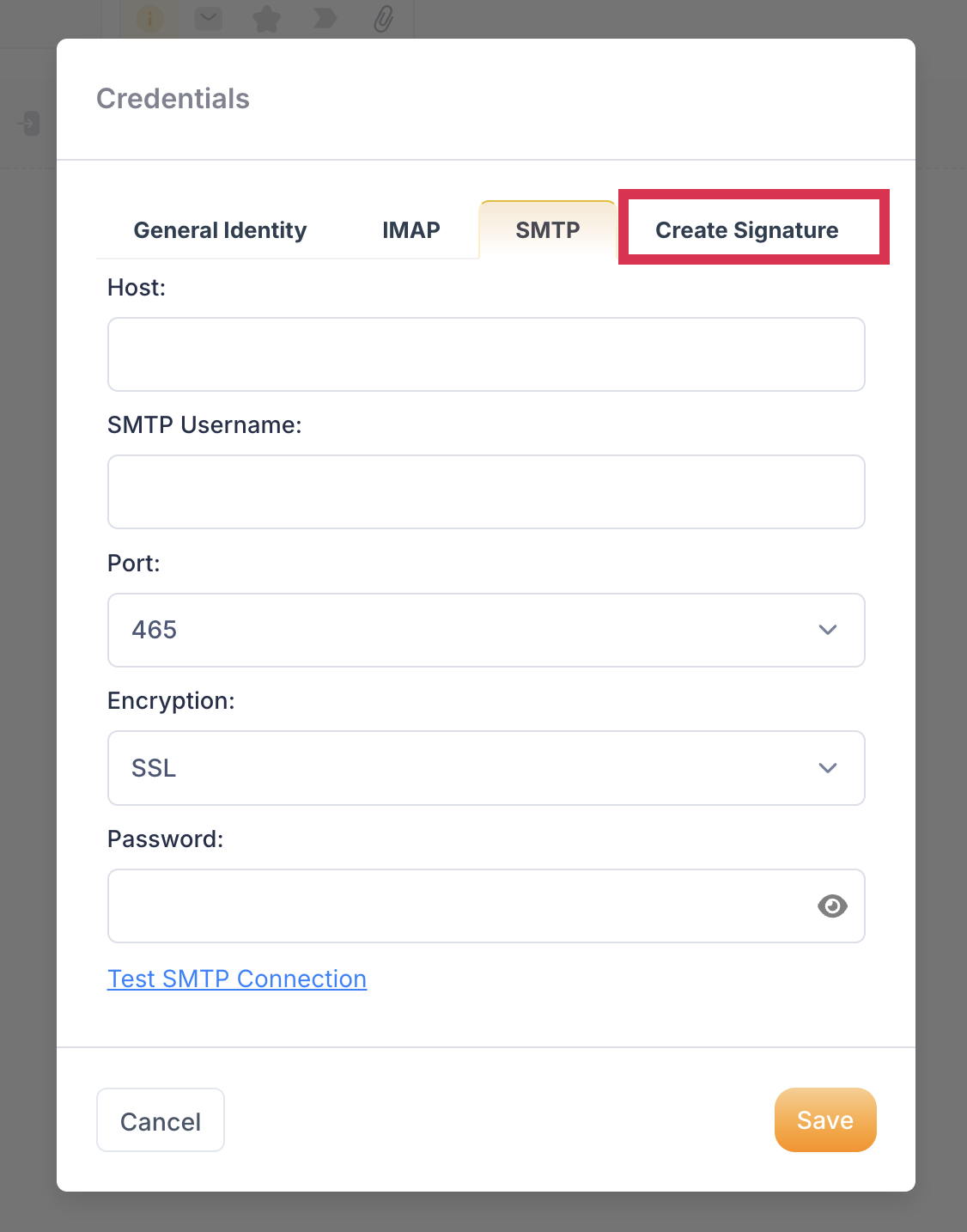
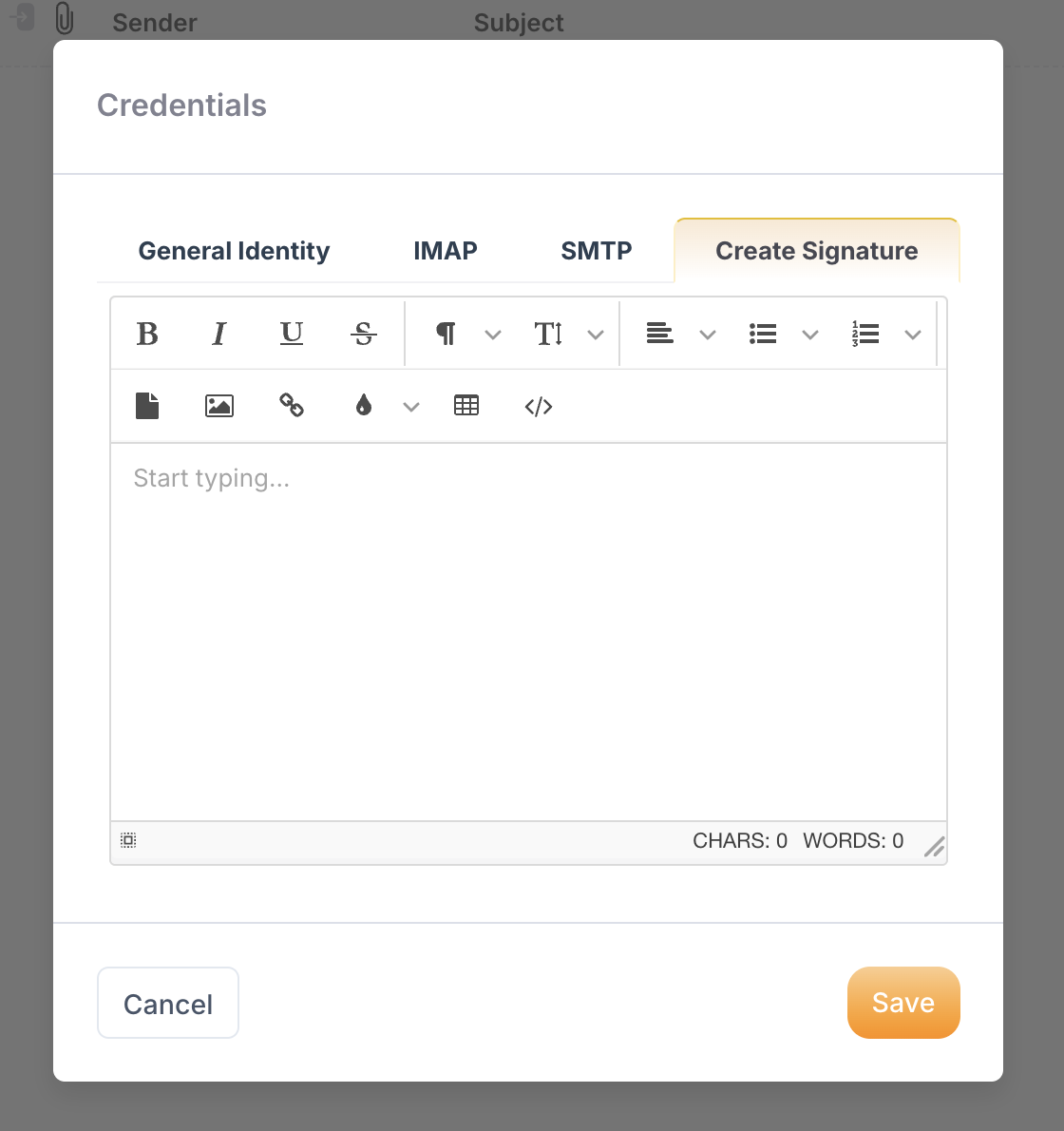
นำทางไปยังส่วน "Create Signature" ที่ด้านบนของป๊อปอัป
คุณสามารถเพิ่มลายเซ็นที่ปรับแต่งเองได้ในอีเมล
คลิก "Save" ที่มุมขวาล่าง
คุณจะเห็นว่าบัญชีอีเมลของคุณเชื่อมต่อสำเร็จแล้ว
ที่มุมขวาบน คุณควรจะเห็นบัญชีอีเมลของคุณ
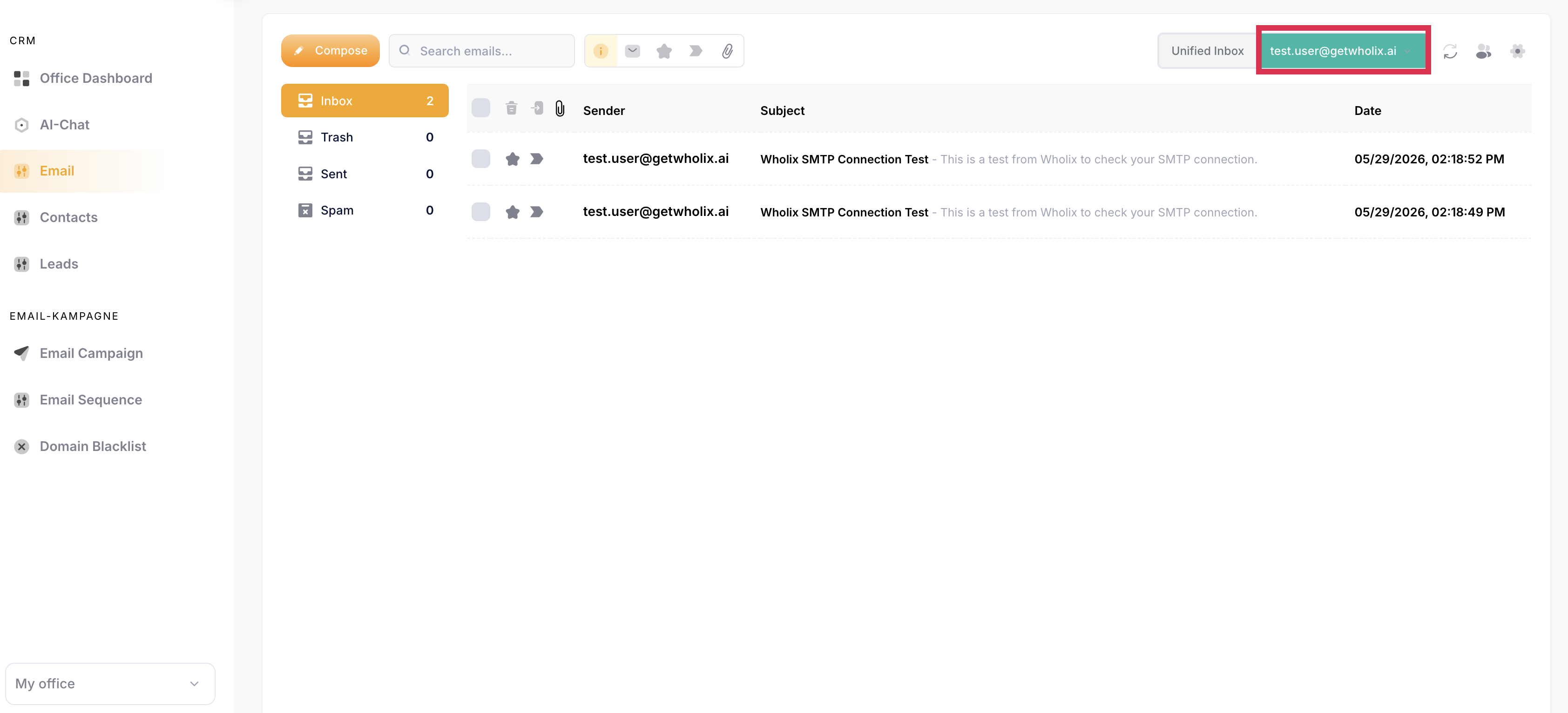
จะใช้เวลาสักครู่จนกว่าอีเมลในกล่องจดหมายเต็มของคุณจะโหลดและซิงค์เสร็จสิ้น คุณสามารถรีเฟรชหน้าเว็บหลังจากสักครู่ และคุณควรจะเห็นกล่องจดหมายของคุณ